

Le fichier du patron de couture - contenu
Après plusieurs tentatives pour rendre le fichier de patron facile à comprendre et à utiliser, voici le fichier final.
Une fois le fichier de patron téléchargé sur votre ordinateur, ouvrez-le avec Adobe Acrobat Reader. L'application est GRATUITE et vous pouvez la télécharger depuis le site officiel ici - si vous ouvrez le fichier avec une autre application, vous risquez de ne pas voir les fichiers de patron dans les Pièces jointes. Si vous ne souhaitez pas télécharger et utiliser l'application Adobe pour ouvrir mes patrons, j'apprécie l'intérêt que vous portez à mes créations, mais vous devriez envisager de ne pas acheter mes patrons de couture. Ne vous méprenez pas : vous savez que si vous avez un fichier XLSX à ouvrir, vous utiliserez Excel et non Word. Il en va de même pour mes fichiers de patrons : ils doivent être ouverts dans Adobe Acrobat Reader.
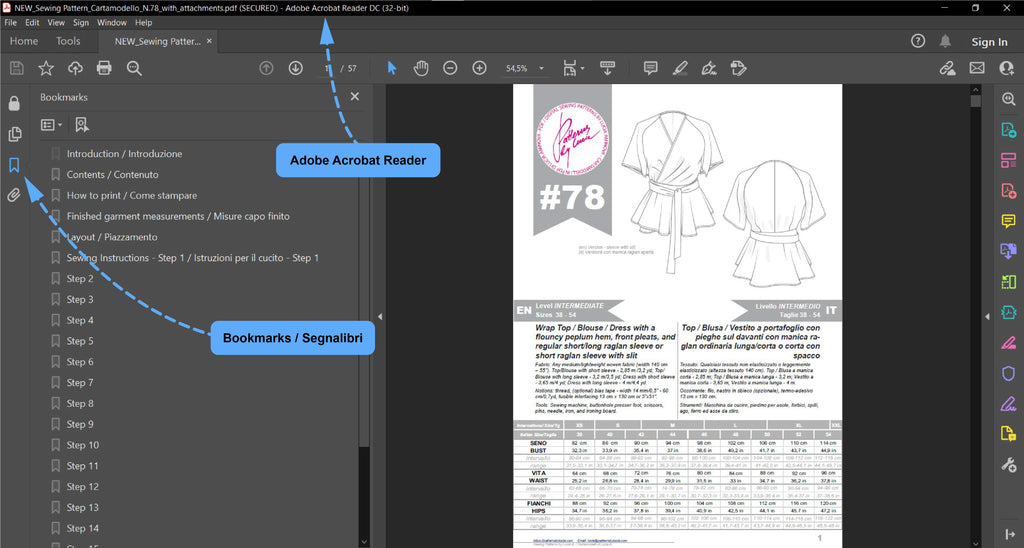
Une fois le fichier ouvert, vous verrez le panneau des Signets sur la gauche, et sur la droite la première page avec le tableau des tailles et tout ce dont vous avez besoin pour le projet, en anglais à gauche et en italien à droite. Vous pouvez cliquer sur les Signets pour naviguer dans le fichier.

Immédiatement après la première page, vous trouverez la page « Sommaire », en anglais à gauche et en italien à droite. Vous pouvez cliquer sur le texte en bleu pour naviguer dans le fichier de la même manière qu'avec les Signets. De plus, si vous cliquez sur « Sewing Pattern » (Patron de couture) à la fin de la liste du « Sommaire », le panneau des Pièces jointes s'ouvrira sur la gauche de l'écran. Si le panneau des Pièces jointes ne s'ouvre pas, vous devrez mettre à jour votre version d'Adobe Acrobat Reader. Si vous ne voyez toujours pas le panneau des Pièces jointes malgré la mise à jour, veuillez me contacter - je peux vous envoyer les fichiers par e-mail à lucia@patternsbylucia.com.
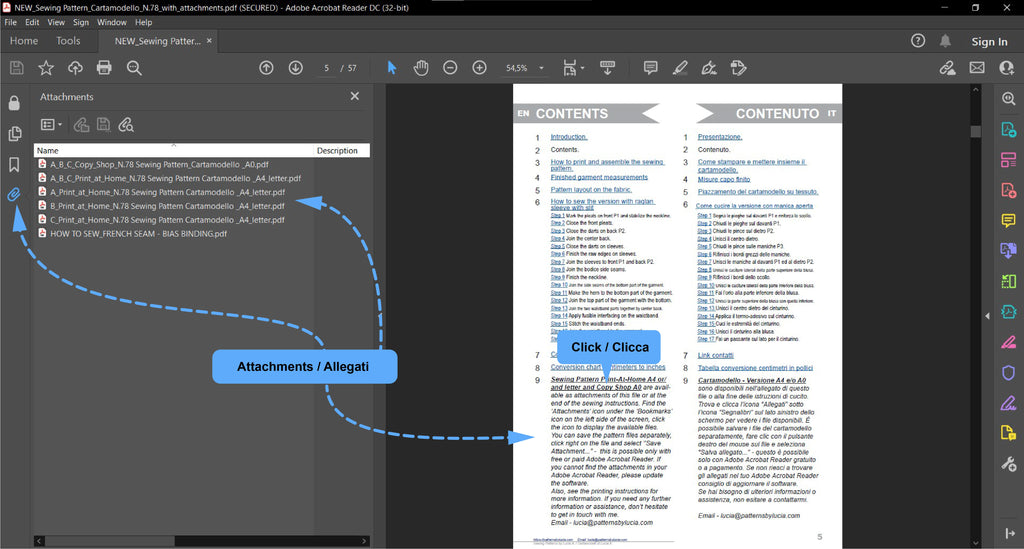
Lorsque le panneau des Pièces jointes s'ouvre, vous verrez toutes les versions et tous les formats du patron sur le côté gauche de l'écran, comme le montre l'image ci-dessus.
Chaque fichier dans les Pièces jointes peut être ouvert et enregistré séparément, soit en utilisant le menu du panneau des Pièces jointes, soit en faisant un clic droit sur le fichier et en sélectionnant « Ouvrir la pièce jointe » ou « Enregistrer la pièce jointe ». Ne supprimez aucun des fichiers dans le panneau des Pièces jointes, car cette opération ne peut pas être annulée si vous cliquez sur « Enregistrer le fichier ». Cependant, si cela se produit, vous pouvez télécharger à nouveau le fichier complet sur patternsbylucia.com ; vous pouvez le faire jusqu'à trois fois. N'hésitez pas à me contacter si vous avez des problèmes de téléchargement ou si vous avez dépassé par erreur la limite maximale de téléchargement.

Pour enregistrer l'un des fichiers de patron séparément depuis le panneau des Pièces jointes, faites un clic droit sur l'un des fichiers et sélectionnez « Enregistrer la pièce jointe », ou cliquez sur l'icône « Enregistrer » dans le panneau des Pièces jointes, puis sélectionnez le dossier de destination et cliquez sur « Enregistrer ». Ainsi, si vous souhaitez envoyer l'un des fichiers à un imprimeur (Copy Shop), vous pouvez envoyer uniquement le fichier que vous souhaitez imprimer. En utilisant l'application Adobe Acrobat Reader sur votre smartphone ou votre tablette, vous pourriez être en mesure de faire de même, mais je pense qu'il n'est pas encore possible d'extraire l'un des fichiers de patron depuis les Pièces jointes.
Il existe une exception pour ceux qui ont acheté ou vont acheter mes patrons de couture sur Etsy : le fichier de patron est disponible sous forme de plusieurs fichiers et non comme un fichier unique contenant d'autres fichiers, comme expliqué dans cet article. Et vous ne trouverez probablement rien dans les Pièces jointes car cela peut dépasser la taille de fichier requise par Etsy.
Il existe une exception pour ceux qui ont acheté ou vont acheter mes patrons de couture sur Etsy : le fichier de patron est disponible sous forme de plusieurs fichiers et non comme un fichier unique contenant d'autres fichiers, comme expliqué dans cet article. Et vous ne trouverez probablement rien dans les Pièces jointes car cela peut dépasser la taille de fichier requise par Etsy.

Juste après la page « Sommaire », vous trouverez les instructions d'impression, en anglais à gauche et en italien à droite.
Vous trouverez également le tableau de conversion des centimètres en pouces à la fin des instructions de couture, ainsi qu'une autre page qui vous aidera à ouvrir le panneau des Pièces jointes.

Enfin, voici ce qui se trouve à l'intérieur des fichiers de patron provenant des Pièces jointes, comme illustré dans les images suivantes.

Pour ouvrir l'un des fichiers dans les Pièces jointes, faites un clic droit et sélectionnez « Ouvrir la pièce jointe » ou double-cliquez sur le fichier de patron. Le patron s'ouvrira automatiquement dans Adobe Acrobat Reader, vous trouverez le panneau des Calques sur la gauche et le plan du patron sur la droite - s'il s'agit de la version « Print-at-Home » (à imprimer chez soi) du patron, ou simplement de la page A0 avec le patron s'il s'agit de la version « Copy-Shop » (imprimeur). Grâce aux tailles réparties sur différents Calques, vous pouvez masquer les tailles inutiles et n'imprimer que la taille dont vous avez besoin. Tous les patrons incluent les marges de couture, et elles sont visibles. Vous pouvez également les mesurer en utilisant l'outil de mesure dans Adobe Acrobat Reader. Cependant, vous trouverez les mesures indiquées sur le patron.

Les patrons de couture sont au format A4/Letter ou A0. Je n'utiliserai plus d'autres formats d'impression comme le B0 ou d'autres formats inhabituels.

De plus, les fichiers de patron sont sécurisés : ils peuvent être imprimés, mesurés, et vous pouvez y insérer des commentaires, mais vous ne pouvez pas copier ou modifier le contenu. Si un mot de passe vous est demandé lors de l'ouverture ou de l'impression du fichier de patron, c'est que vous n'utilisez probablement pas Adobe Acrobat Reader comme recommandé, mais une application différente qui peut copier ou modifier le contenu du fichier et qui, par conséquent, nécessite le mot de passe pour autoriser la modification du fichier. Utilisez simplement Adobe Acrobat Reader pour une expérience optimale sans aucun problème, c'est simple.
C'est tout. Cependant, si vous avez des suggestions, n'hésitez pas à me contacter.
Note : Les fichiers de patron sont chiffrés à l'aide du logiciel Adobe le plus récent pour éviter toute modification ou copie, et pour garantir que les fichiers sont protégés à tout moment lors de leur transfert sur n'importe quel appareil - aucune demande de suppression du chiffrement ne sera prise en compte. L'impression en haute qualité des patrons et de leurs instructions, la mesure du patron et l'ajout de commentaires sont autorisés.